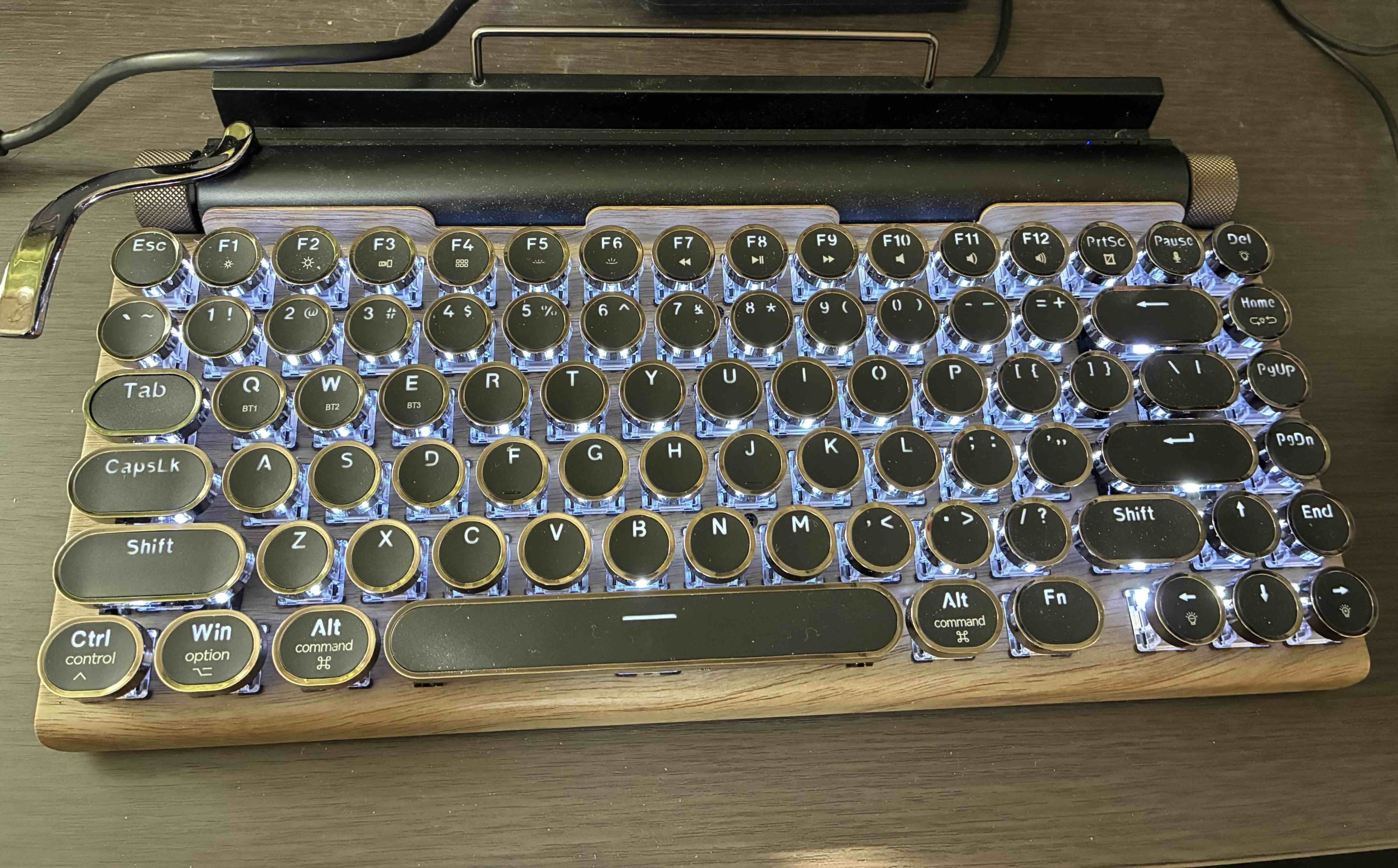
在宅勤務のデスク環境を整えるのって、楽しいですよね。 モニターを広げたり、椅子にこだわったりする中で、私がついに手を出してしまったのがこちら。
「タイプライター風キーボード」です。
丸いキーキャップにメタリックな縁取り、木目調のボディに白く光るバックライト。そして左上に鎮座する、あのリターンレバー(改行バー)のような装飾。 見た目だけで白米が3杯いけるレベルのロマンが詰まっています。
気持ちよさと引き換えの「騒音問題」
このキーボードの最大の魅力は、なんといっても打鍵感。 指を置くたびに響く「カシャカシャ、ッターン!」という軽快な音。自分がまるで文豪にでもなったかのような錯覚に陥り、メールの返信ひとつ打つのも無駄にテンションが上がります。
……が、問題はその「音のデカさ」です。 静かなオフィスに持ち込もうものなら、周囲の視線が突き刺さること間違いなしの騒音レベル。そのため、この文豪気分は「在宅勤務の日限定」の特権となっています。家族からは「今日、何か締め切りに追われてるの?」と聞かれる始末ですが、本人が気持ちいいので問題ありません。
立ちはだかる「英語配列」と「Admin権限」の壁
さて、見た目も打鍵感も最高なこの相棒ですが、仕事で使うにはひとつ大きなハードルがありました。 それは、「英語配列(US配列)」であることです。
日本の一般的なキーボード(JIS配列)に慣れきった指は、記号を打とうとするたびに迷子になります。 「あれ、コロンどこ?」「アンダーバーが打てない!」と毎回指がフリーズ。
「じゃあ、Windowsの設定でキーボードレイアウトを英語配列に切り替えればいいじゃん」
そう思ったあなた、大正解です。普通なら設定画面から数クリックで解決する話です。 しかし、私が使っているのは会社貸与のPC。セキュリティガチガチの環境ゆえに、私にはAdmin(管理者)権限がありません。
キーボードの配列設定を変更しようとしても、情シス部門の壁が立ちはだかり、PC側は頑なに「これは日本語キーボードである」と認識し続けます。結果、キートップの印字と実際に入力される記号がズレまくるという、ちょっとした脳トレ状態に突入しました。
辿り着いた究極の力技「あっとまーく変換」
設定が変えられないなら、人間側が適応するしかありません。 日々の業務で最も頻繁に使う記号といえば、メールアドレスの「@(アットマーク)」です。
US配列では「Shift + 2」に印字されていますが、日本語配列認識のPCでそれを押すと「”(ダブルクォーテーション)」が出てきます。本来@があるべき場所を探してキーをガチャガチャやるのもストレスです。
そこで私が編み出した(というほどでもない)秘技がこちら。
「あっとまーく」とひらがなで打って、変換する。
これです。 「@」の1文字を出すために、わざわざ「a-t-t-o-m-a-a-k-u」と9回もキーを叩き、変換キーを押す。 スマートさの欠片もない、極めて泥臭いアナログ戦法です。
でも、これが意外と悪くないんです。 なぜなら、「カシャカシャ」と打つ回数が増えるから。 むしろ「@」を1発で打てるよりも、タイプライターの心地よい打鍵音を長く楽しめるので、実質プラス(?)とさえ思えてきました。
不便さすら愛おしい、それがロマン
最新鋭の静音キーボードや、自分の指に完璧にフィットするエルゴノミクスキーボードを使えば、仕事の効率はもっと上がるのかもしれません。
でも、Admin権限の壁に阻まれながら、「あっとまーく」と9文字叩いて変換し、カシャカシャと音を立てて仕事を進めるこの時間も、在宅勤務ならではの密かな楽しみになっています。
見た目と打鍵感に全振りした、ちょっと手のかかる相棒。 明日もこのキーボードと一緒に、文豪気分でチャットの返信を打ち込もうと思います。
コメント